Установка сертификатов на macOS
Скачать архив, распаковать, запустить скрипт — всё ставится автоматически
Скрипт из архива добавляет сертификаты в системную связку ключей и сразу включает к ним доверие. Понадобится пароль администратора Mac — скрипт спросит его один раз.
Займёт 2 минуты.
Шаг 1. Скачайте архив
Внутри шесть сертификатов и файл install-certs.command.
Шаг 2. Распакуйте его
Дважды щёлкните по скачанному архиву — рядом появится папка certs-macos.
Шаг 3. Разрешите запуск скачанных файлов
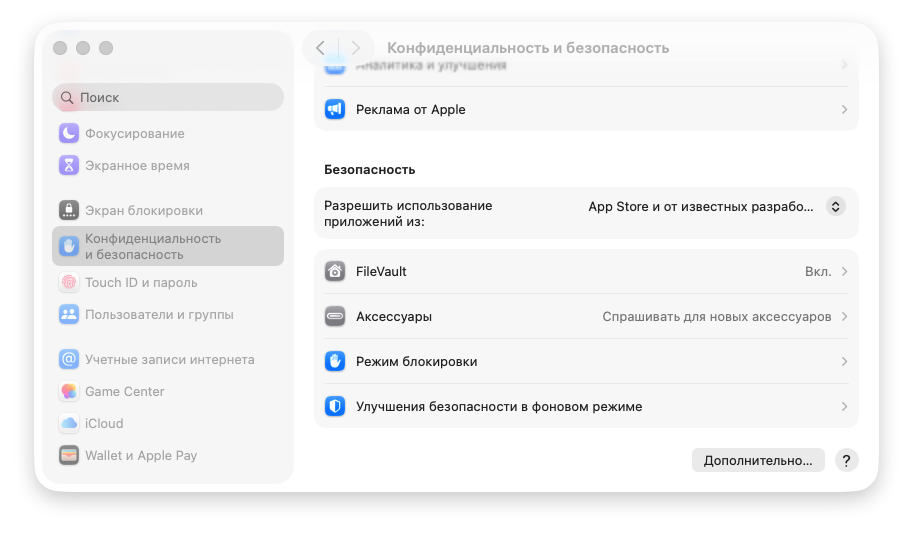
macOS по умолчанию не запускает скрипты, скачанные из интернета, поэтому доступ нужно открыть до запуска:
- Меню Apple в левом верхнем углу → «Системные настройки» → «Конфиденциальность и безопасность».
- Прокрутите до раздела «Безопасность».
- В пункте «Разрешать программы из» выберите «Любой источник».
Если пункта «Любой источник» в списке нет, он скрыт системой. Откройте Терминал
(Spotlight → Терминал) и выполните:
sudo spctl --master-disable
Введите пароль и вернитесь в настройки — пункт появится.
Шаг 4. Запустите скрипт
Нажмите на install-certs.command правой кнопкой (или Cmd + щелчок) →
«Открыть» → в появившемся окне ещё раз «Открыть».
Откроется Терминал, скрипт запросит пароль и покажет результат:
  Установка сертификатов в системную связку ключей
  Понадобится пароль администратора этого Mac.

  [установлен] корневой     corp-root-ca.crt
  [установлен] корневой     corp-root-ca-legacy.crt
  [установлен] корневой     gov-root-ca.crt
  [установлен] выпускающий  corp-issuing-ca.crt
  [установлен] выпускающий  corp-issuing-ca-legacy.crt
  [установлен] выпускающий  gov-issuing-ca.crt

  Готово: установлено сертификатов — 6.
При вводе пароля символы не отображаются — это нормально, набирайте и нажимайте Enter.
Шаг 5. Перезапустите браузер
Закройте браузер полностью — Cmd+Q, а не крестиком, — и откройте заново. Safari и Chrome читают системную связку при запуске.
Как убедиться, что всё встало
Способ первый, через приложение:
- Откройте «Связка ключей» (Keychain Access) через Spotlight.
- Слева выберите связку «Система», сверху — вкладку «Сертификаты».
- Сертификаты на месте и отмечены как доверенные.
Способ второй, одной командой в Терминале:
security dump-trust-settings -d
Команда покажет сертификаты, которым выставлено доверие на уровне системы — в списке должно быть шесть записей.
Если не получилось
macOS не даёт открыть скрипт даже через «Открыть»
Запустите его из Терминала — на такой запуск проверка не распространяется, и менять настройки безопасности не придётся:
bash ~/Downloads/certs-macos/install-certs.command
Команда spctl не срабатывает или пункта «Любой источник» так и нет
На свежих версиях macOS Apple убрала возможность отключать проверку целиком. Порядок другой: сначала попробуйте открыть скрипт, система его заблокирует, а потом зайдите в «Конфиденциальность и безопасность» — там появится строка с именем файла и кнопкой «Всё равно открыть». Либо просто запустите скрипт из Терминала командой из блока выше.
Скрипт пишет «рядом со скриптом нет ни одного сертификата»
Скрипт запущен не из распакованной папки. Убедитесь, что install-certs.command
лежит рядом с файлами .crt, и запустите его оттуда.
«Права администратора получить не удалось»
Ваша учётная запись не администратор этого Mac. Установка сертификатов в системную связку без прав администратора невозможна — попросите того, кто настраивал компьютер.
Сайт всё равно открывается с ошибкой
Проверьте вывод команды из блока «Как убедиться»: если записей меньше шести,
запустите скрипт заново. Firefox использует собственное хранилище — откройте
в нём about:config, найдите security.enterprise_roots.enabled
и переключите в true.
Нужно удалить сертификаты
«Связка ключей» → связка «Система» → вкладка «Сертификаты» → выделите сертификат → Del. Потребуется пароль администратора.