Установка сертификатов на iPhone и iPad
Ставим профиль .mobileconfig и включаем доверие корневому сертификату
Все сертификаты ставятся одним файлом — конфигурационным профилем
.mobileconfig. Профиль только добавляет сертификаты в систему: доступа
к данным, почте или геопозиции он не получает.
Займёт 3–5 минут. Понадобится код-пароль устройства.
Важно
Открывать ссылку на профиль нужно именно в Safari. В Chrome, во встроенном браузере Telegram или в приложении почты загрузка не сработает: вместо файла откроется страница с набором символов.
Внутри профиля и наш корневой сертификат, и сертификаты Минцифры — ставить что-то дополнительно не нужно.
Шаг 1. Скачайте профиль
- Откройте эту страницу в Safari.
- Нажмите на ссылку с профилем.
- В окне «Этот веб-сайт пытается загрузить конфигурационный профиль» нажмите «Разрешить».
- Появится сообщение, что профиль загружен.
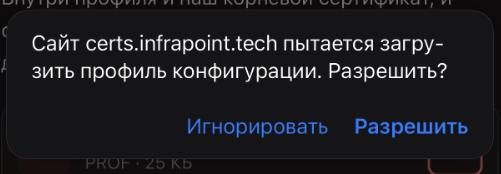
Внимание
Устанавливайте профиль сразу после загрузки. Если отложить, iOS удалит скачанный профиль сама и файл придётся качать заново.
Шаг 2. Установите профиль
- Откройте «Настройки».
- Вверху, под вашим именем, появится пункт «Профиль загружен» — нажмите его. Если пункта нет, зайдите в «Основные» → «VPN и управление устройством» и выберите профиль там.
- Нажмите «Установить» в правом верхнем углу.
- Введите код-пароль устройства.
- В окне «Предупреждение» нажмите «Установить», затем ещё раз «Установить» и «Готово».

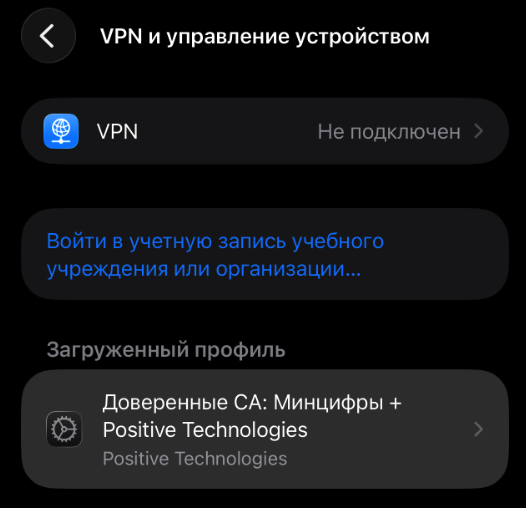
Шаг 3. Включите доверие корневому сертификату
Шаг обязательный. После установки профиля сертификат в системе уже есть, но iOS ему пока не доверяет — доверие включается отдельным тумблером.
- «Настройки» → «Основные» → «Об этом устройстве».
- В самом низу выберите «Доверие сертификатам».
- Передвиньте вправо тумблеры у всех сертификатов, которые появились только появились в списке — их будет несколько.
- Каждый раз в предупреждении «Корневой сертификат» нажимайте «Дальше».
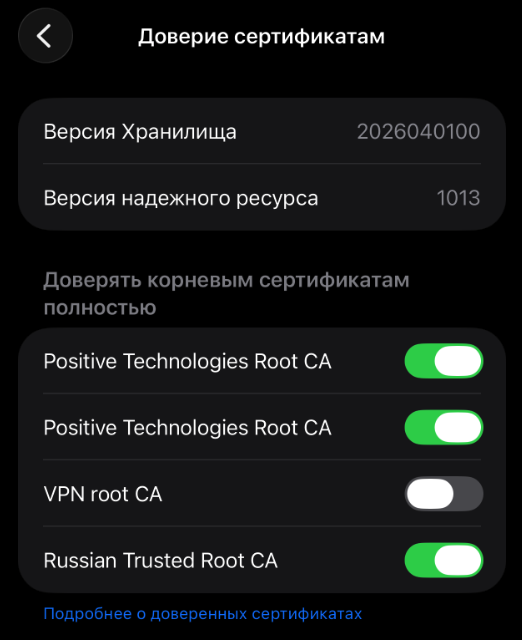
Осторожно
Без этого шага HTTPS через наш удостоверяющий центр работать не будет — сайты продолжат открываться с ошибкой. Так устроена защита Apple: начиная с iOS 10.3 доверие вручную установленным корневым сертификатам включает только сам пользователь.
Шаг 4. Проверьте, что всё встало
- «Настройки» → «Основные» → «VPN и управление устройством» — профиль есть в списке.
- «Настройки» → «Основные» → «Об этом устройстве» → «Доверие сертификатам» — все тумблеры включены.
- Откройте внутренний ресурс в Safari — он должен открыться без предупреждения о сертификате.
Очистите данные Safari
Браузер запоминает прежнюю ошибку соединения, поэтому после установки стоит почистить кеш:
- «Настройки» → «Приложения» → «Safari».
- «Очистить историю и данные» → «Очистить».
- Выберите «Закрытие вкладок».
Если не получилось
Вместо загрузки открылась страница с непонятными символами
Страница открыта не в Safari. Скопируйте адрес, откройте его в Safari и повторите загрузку. Если ссылку прислали в мессенджере, выберите «Открыть в Safari», а не встроенный браузер.
Пункт «Профиль загружен» не появился в настройках
Скорее всего прошло слишком много времени и iOS удалила скачанный профиль. Скачайте заново и сразу переходите в «Настройки». Второй вариант — посмотреть в «Основные» → «VPN и управление устройством».
Профиль установлен, но сайты всё равно с ошибкой
Проверьте шаг 3 — тумблер доверия. Это самая частая причина. Если тумблер включён, полностью закройте Safari (смахните из переключателя приложений) и очистите данные сайтов.
Нужно удалить профиль
«Настройки» → «Основные» → «VPN и управление устройством» → выберите профиль → «Удалить профиль» → введите код-пароль.